
OFFERNUDGE 2.3.0 · GUÍA PASO A PASO
De la instalacióna tu primera oferta.
Todo el recorrido, en un solo lugar. Instala el plugin, configura tu tienda y comprueba la experiencia antes de mostrársela a tus clientes.
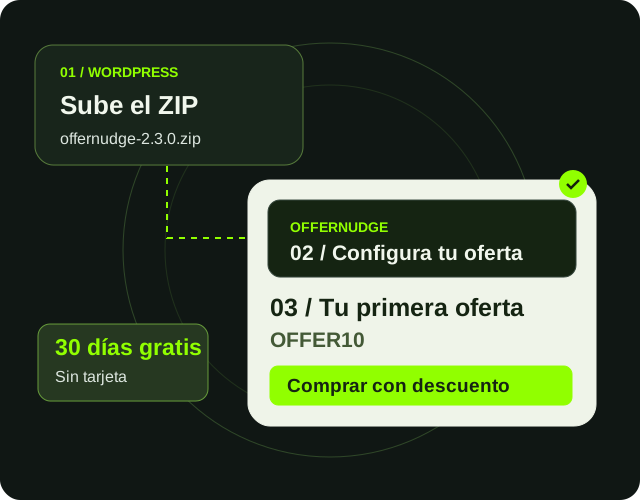
Antes de comenzar
OfferNudge requiere WordPress 6.4 o posterior, WooCommerce 8.0 o posterior y PHP 8.0 o posterior con la extensión Sodium. También necesitas una cuenta de WordPress con permisos para administrar plugins y WooCommerce. Si vas a reemplazar una versión anterior de OfferNudge, crea primero una copia de seguridad actualizada. La actualización conserva la configuración, las promociones, los cupones y los datos de Analytics existentes.
PASO 01
Instala el plugin
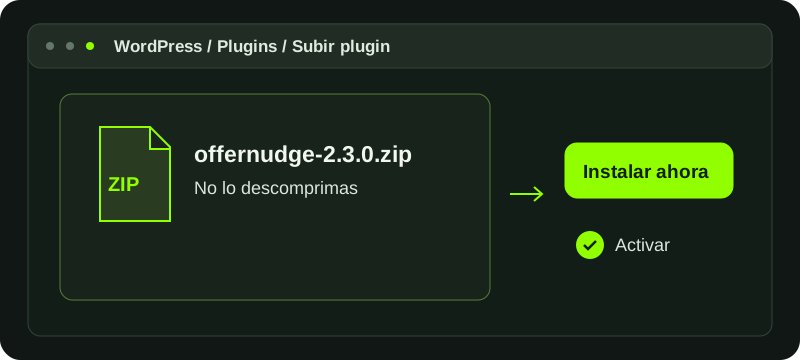
- Descarga
offernudge-2.3.0.zipdesde OfferNudge.com. No lo descomprimas. - Inicia sesión en WordPress.
- Ve a Plugins → Añadir plugin → Subir plugin.
- Selecciona el ZIP y pulsa Instalar ahora.
- Si WordPress detecta una versión anterior de OfferNudge, elige Reemplazar la actual con la subida.
- Pulsa Activar plugin.
Instalar o activar el plugin no inicia la prueba gratuita ni envía información de tu sitio a OfferNudge.com.
PASO 02
Inicia la prueba gratuita de 30 días
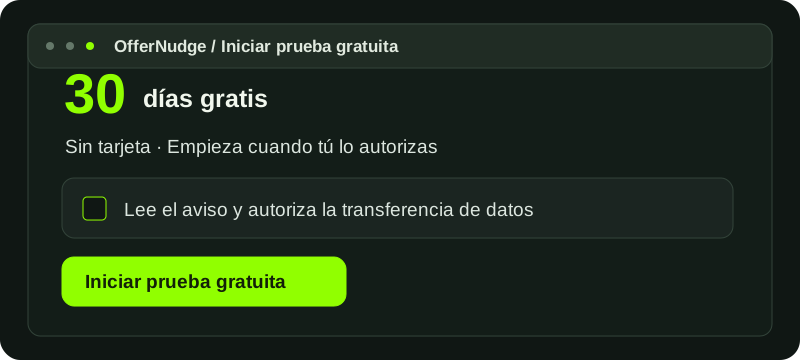
- Abre OfferNudge → Licencia.
- Lee el aviso que explica la información utilizada para registrar y proteger la prueba.
- Marca Entiendo y autorizo esta transferencia de datos para iniciar la prueba.
- Pulsa Iniciar prueba gratuita.
No se requiere medio de pago. Los 30 días comienzan únicamente cuando OfferNudge.com registra correctamente la instalación. El registro envía la URL del sitio, un identificador de instalación aleatorio, el entorno y las versiones técnicas, y el correo electrónico del administrador de WordPress. No envía contenidos de la tienda, clientes, pedidos, Analytics ni identificadores de visitantes.
PASO 03
Elige el idioma y las reglas de visitas
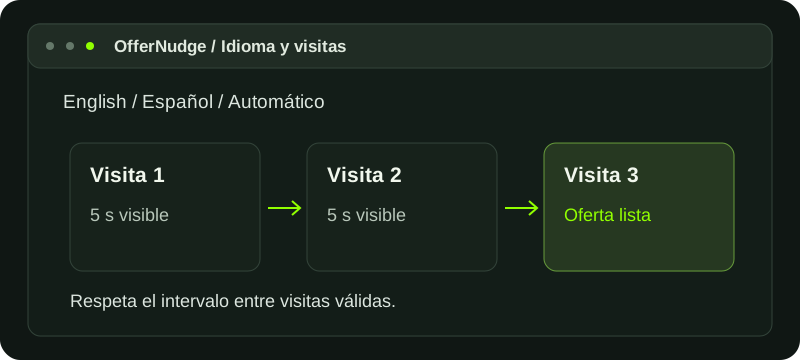
Abre OfferNudge → Configuración → General.
- English muestra OfferNudge siempre en inglés.
- Español utiliza la traducción incluida al español.
- Automático sigue el idioma del sitio de WordPress cuando es español y utiliza inglés para los demás idiomas.
Revisa el número de visitas necesario para mostrar una oferta, el intervalo que evita contar visitas duplicadas y el tiempo durante el cual se conserva el historial. La configuración inicial muestra una oferta en la tercera visita válida al producto. Una visita se vuelve válida cuando la página del producto permanece visible durante cinco segundos; actualizar el mismo producto dentro del intervalo de duplicados no agrega otra visita.
PASO 04
Configura descuentos y exclusiones
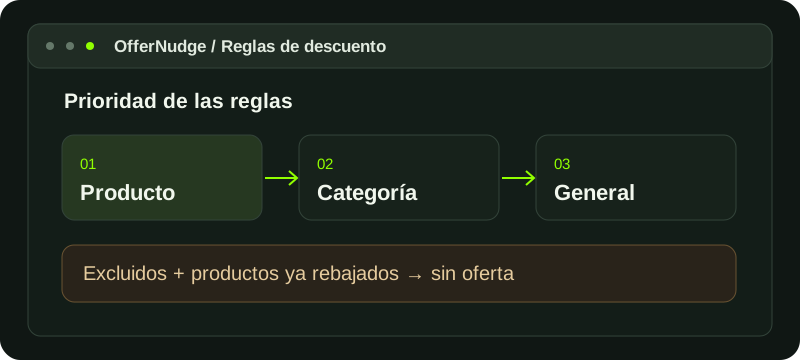
Abre OfferNudge → Configuración → Reglas.
- Define el porcentaje de descuento predeterminado.
- Agrega descuentos específicos para categorías cuando los necesites.
- Excluye las categorías o productos que nunca deben recibir una promoción de OfferNudge.
- Guarda la configuración.
También puedes editar un producto de WooCommerce y utilizar su panel de OfferNudge para heredar las reglas generales, asignar un descuento especial o excluir ese producto. La configuración individual del producto tiene prioridad sobre las reglas de categoría. Los productos que WooCommerce identifica como rebajados se excluyen automáticamente.
PASO 05
Configura WhatsApp
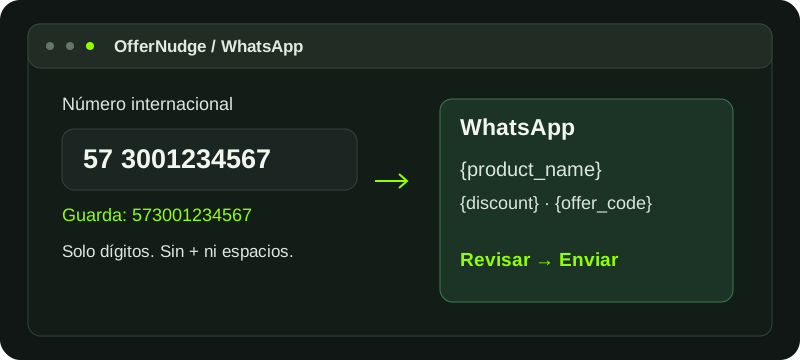
Abre OfferNudge → Configuración → WhatsApp.
- Escribe el número en formato internacional, incluido el código del país.
- Utiliza solamente números; no incluyas
+, espacios, paréntesis ni guiones. Ejemplo:573001234567. - Revisa la plantilla del mensaje y su vista previa.
- Conserva las variables disponibles, como
{product_name},{discount},{offer_code},{product_price},{product_url}y{site_name}, en los lugares donde quieras mostrar información dinámica. - Guarda la configuración.
Abrir el enlace generado no envía el mensaje automáticamente. El cliente lo revisa y lo envía desde WhatsApp.
PASO 06
Personaliza la oferta
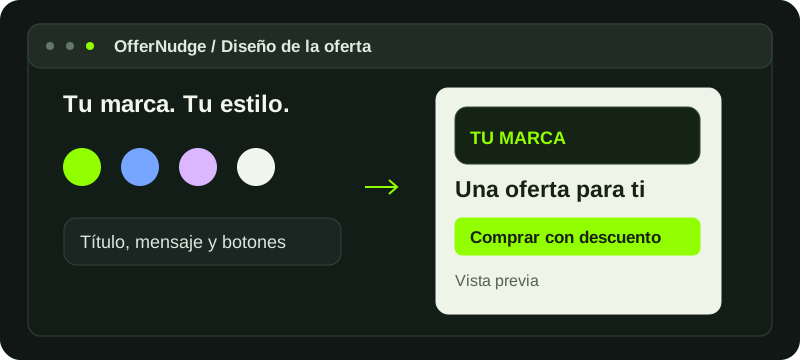
Abre OfferNudge → Configuración → Diseño.
- Edita el título, el mensaje, los textos de los botones y el recordatorio flotante.
- Sube o selecciona la imagen de la marca.
- Decide si usarás los colores del tema activo o colores propios de OfferNudge.
- Revisa la vista previa en vivo.
- Guarda la configuración.
La vista previa es solamente visual. No crea cupones, promociones, visitas ni eventos de Analytics.
PASO 07
Revisa la privacidad y conservación de datos
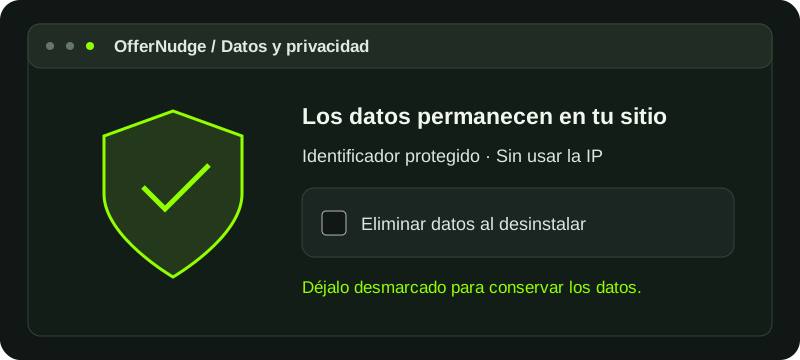
Abre OfferNudge → Configuración → Datos y privacidad. OfferNudge reconoce el navegador mediante un valor aleatorio propio y almacena únicamente un HMAC protegido en la base de datos de WordPress. No utiliza la dirección IP del visitante como identificador.
Deja desmarcada la opción Eliminar todas las tablas y opciones al desinstalar si quieres que una desinstalación conserve los datos de OfferNudge. Actívala únicamente cuando quieras eliminar deliberadamente todas sus tablas y opciones durante la desinstalación.
PASO 08
Haz una prueba antes de mostrarlo a clientes
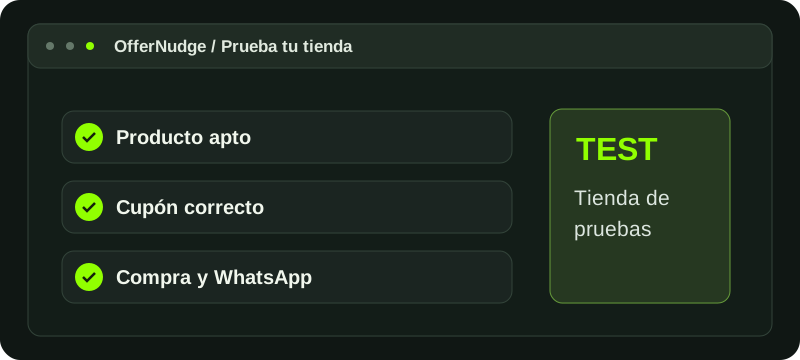
Siempre que sea posible, utiliza una tienda de pruebas o un producto destinado a pruebas.
- Confirma que el producto no esté rebajado ni excluido.
- Visita el producto el número de veces válidas configurado, respetando el intervalo para duplicados.
- Confirma que el panel inferior muestre correctamente el producto, descuento, cupón, vencimiento y diseño de marca.
- Prueba Copiar código.
- Prueba el botón de compra en línea y confirma que WooCommerce aplique el cupón solamente al producto previsto y a una unidad.
- Abre la opción de WhatsApp y confirma el número y el mensaje, pero no envíes un mensaje real salvo que sea tu intención.
- Realiza un pedido de prueba si tu proceso de staging lo permite y revisa OfferNudge → Resumen.
PASO 09
Activa posteriormente una licencia de pago
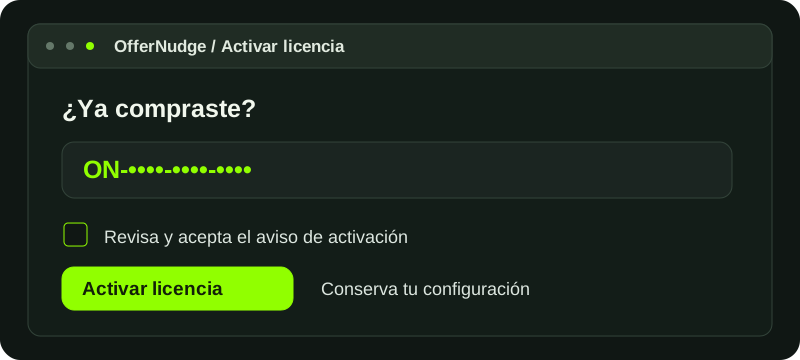
Antes de que termine la prueba, puedes comprar la licencia anual desde el enlace seguro ubicado en OfferNudge → Licencia. Después de recibir la clave:
- Regresa a OfferNudge → Licencia.
- Introduce la clave en la sección ¿Ya compraste?.
- Lee el aviso sobre la transferencia de datos de activación y marca su casilla de consentimiento.
- Pulsa Activar licencia.
La configuración y el historial de Analytics permanecen en el sitio. Si la prueba termina antes de activar la licencia, las funciones comerciales se pausan en modo de solo lectura sin eliminar los datos.
Solución de problemas
- La prueba no inicia: confirma que el sitio pueda realizar solicitudes HTTPS salientes a
offernudge.com, verifica el correo del administrador en WordPress e inténtalo nuevamente desde OfferNudge → Licencia. - La oferta no aparece: confirma que WooCommerce esté activo, que la prueba o licencia esté vigente, que el producto no esté rebajado ni excluido y que se hayan cumplido el número de visitas y el intervalo configurados.
- WhatsApp no abre correctamente: guarda nuevamente el número usando el código del país y solamente dígitos.
- El botón de compra automática no está disponible: se admiten productos simples y variables. Un producto variable necesita una variación seleccionada. Los otros tipos conservan la copia del código y WhatsApp.
- No aparece una actualización: las actualizaciones privadas requieren una prueba o licencia activa y una conexión válida con OfferNudge.com.
TODO LISTO PARA EL SIGUIENTE PASO
Tu tienda, con un nuevo impulso.
Vuelve al sitio para explorar OfferNudge o continúa con tu licencia anual.